Selasa, 24 September 2024

Konfigurasi Routing Statis Mikrotik RouterBoard


Konfigurasi Routing Statis Mikrotik RouterBoard 


NAMA:EKY DWI MAULIDA

KELAS:11 TJKT 2

ABSEN:12


1)Topologi Yang Digunakan :


Instalasi Komputer, Router, Kabel :


konfigurasi R1 MOJOKERTO : 
 
1. Tambahkan IP Address pada R1 Mojokerto

 
2. Kemudian lakukan routing statis dengan cara IP>Routes kemudian tambahkan IP dan Gateway

 
3. Selanjutnya Ganti IP Manual pada IPV4 lalu masukkan IP Cabang 1
 

Konfigurasi R2 JOMBANG :

1. Tambahkan IP pada R2 Jombang :  


2. Kemudian lakukan routing statis dengan cara IP>Routes kemudian tambahkan IP dan Gateway

 3. Selanjutnya Ganti IP Manual pada IPV4 lalu masukkan IP Cabang 2


Konfigurasi R2 JOMBANG :

1. Tambahkan IP pada R3 Kediri :

 
2. Kemudian lakukan routing statis dengan cara IP>Routes kemudian tambahkan IP dan Gateway


3. Selanjutnya Ganti IP Manual pada IPV4 lalu masukkan IP Cabang 3
 

Pengetesan : 
 
Lakukan Ping dan traceroute pada setiap Cabang

Cabang 1 :

 
Cabang 2 :
Cabang 3 : 


Senin, 23 September 2024

TOPOLOGI JARINGAN SEDERHANA PADA GEDUNG PERKANTORAN

TOPOLOGI JARINGAN SEDERHANA PADA GEDUNG PERKANTORAN 


NAMA:EKY DWI MAULIDA

KELAS:11 TJKT 2

ABSEN:12


1)Topologi Yang Digunakan :


2)Analisa kebutuhan setiap lantai

1.empat buah router,dimana satu router untuk menjadi router utama dan 3 router lagi untuk masing masing lantai.

2.laptop sebanyak 5 unit

3.kabel utp tipe category 5e:

    -lima kabel berjenis stright

    -lima kabel berjenis crosss

4.embedded: NIC,connector RJ45,WI-FI,modem,ektensi.

5.aplikasi winbox

6.akses ke jaringan publik


3)Software yan digunakan untuk setting jaringan

-Aplikasi winbox

- Akses jaringan ke publik


4)Konfigurasi

1.Sharing koneksi modem ke adapter pada laptop

a.klik kanan adapter modem,pilih properties.

b.pada tab sharing,pilih lokal area network,centang kedua option allow,klik ok.

c.setelah di shering lihat berapa IP yang didapat pada adapter local area network.

 2.pengaturan router utama

a.mengakses mikrotik daan mereset konfigurasi router

b.konfigurasi port/interface

c.konfigurasi ip addres

d.konfigurasi nat

e.konfigurasi routing

f.setting dns 

g.cek koneksi

h.setting dhcp untuk masing masing interface agar client mendapatkan ip secara otomatis  ip>dhcp server>dhcp setup


Selasa, 17 September 2024

KONFIGURASI VIAN MIKROTIK ROUTER BOARD

 KONFIGURASI VIAN MIKROTIK ROUTER BOARD

NAMA:EKY DWI MAULIDA

KELAS:11 TJKT 2

ABSEN:12


Topologi Yang Digunakan :


Cara Soft-Reset dan menamai Router :

1. Dengan cara System>Reset Configurasion ceklist pada 2 dari bawah seperti gambar dibawah lalu Reset Configurasion. Apabila tereset dengan benar maka ip addressnya akan menjadi 0.0.0.0 semua


2. Setelah Reset beri nama Router yang kalian gunakan dengan cara System>Identty lalu beri nama yang kalian inginkan.
 

Cara konfigurasi :

1. Masuk ke DHCP-Client dengan cara IP>DHCP-Client kemudian ganti Interface ke Ether1. Lalu OK
 

2. masuk ke Setting NAT dengan cara IP>Firewall>NAT klik + chain(srcnat) Out.interface(ether1) Pindah ke Action dan pilih action Masquerade lalu klik OK.
 

3. Kemudian pergi ke Interface>Vlan>"+" Masukkan id vlan 1 dan 2 nya.
 

4. masukkan IP address yang digunakan dengan cara IP>Address. Pilih interface di Vlan1 dan Vlan2.
 

5. Langkah selanjutnya ke DHCP-Server>DHCP-Setup pilih Vlan1 dan Vlan2 lalu next hingga berhasil.
 

6. Kemudian kita pindah ke Router yang sebagai switch dengan cara pindah Kabel yang ada di Ether3 Router Utama ke Ether4 pada Router yang sebagai Switch untuk setting. Apabila sudah berhasil tersambung lalu pergi ke Bridge>"+" Lalu ok. 
 

7. Setelah selesai tambah kan Port dengan cara Bride>Port lalu klick logo tambah. Lalu tambah kan Ether1, Ether2, Ether3. 
 

8. Kemudian pergi ke Switch>Vlan>"+" Ubah Vlan dan ether seperti gambar dibawah.
 

9. Lalu pergi ke Port lau setting Ether1, Ether2, Ether3 dengan cara klick 2 kali dan setting seperti gambar dibawah. Setelah selesai konfigurasi pindah Port Kabel pada Ether4 di R2-Swicth ke Port R1- Utama Ether3. 
 

10. Kemudian cek di ARP LIST atau Leases apakah sudah tersambung atau belum.


11. Selanjutnya lakukan ping pada kedua PC seperti gambar dibawah ini. Dan uji apakah sudah tersambung internet atau belum. 

PC 1

PC 2


DAFTAR PUSTAKA :

Cara Konfigurasi Vlan : https://www.youtube.com/watch


Selasa, 03 September 2024

Konfigurasi Firewall Mikrotik RouterBoard

NAMA:EKY DWI MAULIDA

ABSEN:12

KELAS:11 TJKT 2


Topologi Yang Digunakan :


Cara Soft-Reset dan menamai Router :

1. Dengan cara System>Reset Configurasion ceklist pada 2 dari bawah seperti gambar dibawah lalu Reset Configurasion. Apabila tereset dengan benar maka ip addressnya akan menjadi 0.0.0.0 semua


2. Setelah Reset beri nama Router yang kalian gunakan dengan cara System>Identty lalu beri nama yang kalian inginkan.


Cara konfigurasi :

3. Masuk ke DHCP-Client dengan cara IP>DHCP-Client kemudian ganti Interface ke Ether2. Lalu OK


4. Kemudian masuk ke Setting NAT dengan cara IP>Firewall>NAT klik + chain(srcnat) Out.interface(ether1) Pindah ke Action dan pilih action Masquerade lalu klik OK.


5. masukkan IP address yang digunakan dengan cara IP>Address. Pilih interface di Wlan1 dan Ether4.   


6. Selanjutnya masukkan sandi hospot kita dengan cara wireless>Security Profiles lalu tambahkan password di logo '+'. Setting seperti gambar dibawah. 


 7. klick 2 kali pada bagian wlan1 lalu ganti Security Profile "Sandinya" Password yang sudah kita setting di security profiles. Lalu Setting seperti gambar dibawah


8. Langkah selanjutnya ke DHCP-Server>DHCP-Setup pilih Wlan1 dan ether4 lalu next hingga berhasil.


9. Kemudian sambungkan Wi-Fi pada Hp dan Sambungkan ke Internet Pada Pc. 


10. Apabila berhasil Lihat di Leases seperti gambar dibawah. 


11. Pertama kita akan blokir situs terlebih dahulu dengan cara pergi ke Firewall>Layer7 Protocol lalu Tambahkan situs yang ingin diblokir, tulis seperti ^.+(Youtube.com). *$ dan juga ^.+(example.com). *$


12. Selanjutnya Masuk ke Firewall Rules dan setting seperti gambar dibawah. 


13. Kemudian lakukan pengujian, apabila situsnya berhasil terblokir maka seperti gambar dibawah. 


14. Yang kedua adalah Memblokir Game Online Mobile Legend dengan cara Pergi ke Firewall Rules dan klick logo '+' kemudian setting seperti gambar dibawah. Untuk dst port bisa cari di internet dan untuk IP Address masukkan Ip Address WLAN 1 (172.14.12.0/24). 


15. Berikutnya Tambahkan lagi dan Setting seperti dibawah. 


 16. Lakukan pengujian Dengan cara login Mobile Legend apabila berhasil terblokir maka tidak akan bisa masuk ke gamenya dan hanya seperti gambar dibawah. 


17. Ke-4 kita akan blokir Ping dari client ke Router dengan cara tambahkan dengan klick logo '+' lalu setting seperti gambar dibawah. 


18. Setelah selesai lakukan uji coba di new terminal dan lakukan Ping 172.14.13.O apabila terblokir maka seperti gambar dibawah.


MACAM MACAM NETWORK DEVICE/PERANGKAT JARINGAN

 Nama: Eky Dwi Maulida

 Kelas: XI - TKJ 2

 No absen : 12 


1, ROUTER 


 SPESIFIKASI

Data RatesUp To 300Mbps
Dimensi Produk113x138x29mm
Kesesuaian Sistem OperasiRouterOS
Antarmuka / Interface
  • 5 x LAN 10/100Mbps
  • 1x USB ports
  • USB Power Reset
Lain-lain
  • CPU : AR9344
  • CPU nominal frequency : 600 MHz
  • License level : 4
  • RAM : 128 MB
  • Storage size : 128 MB
  • NAND Storage
  • PoE in : Passive PoE
  • PoE in input Voltage : 9-30 V
  • PoE out : Passive PoE
  • PoE-out ports : Ether5
  • Number of DC inputs : 2 (DC jack, PoE-IN)
  • DC jack input Voltage : 9-30 V
  • Max out per port output (input < 30 V) : 500 mA
  • Max total out (A) : 500 mA
  • Max power consumption : 6.5 W 

Fitur:

RB951-2n memiliki semua kebutuhan router dan gateway untuk personal dan kantor. Memiliki 5 buah port ethernet, 1 buah access point embedded 2,4 GHz, antenna embedded 1,5 dbi. Sudah termasuk power adaptor. 

Kelebihan:

Keunggulan lain router mikrotik RB951 2Hn

D adalah, adanya slot usb type A, usb ini bisa di sambungkan ke modem usb yang support, untuk hardisk exsternal atau flashdisk , saya belum tahu apakah bisa atau tidak. untuk power adaptorny,nya.. menggunakan adaptor dengan output 24 volt 800 ma


Cara Setting:
1. Masuk ke Ruter
2. Ganti Kata Sandi
3. Konfigurasikan DHCP Klien
4. Atur IP Address
5. Konfigurasikan NAT
6. Tambahkan Gateway

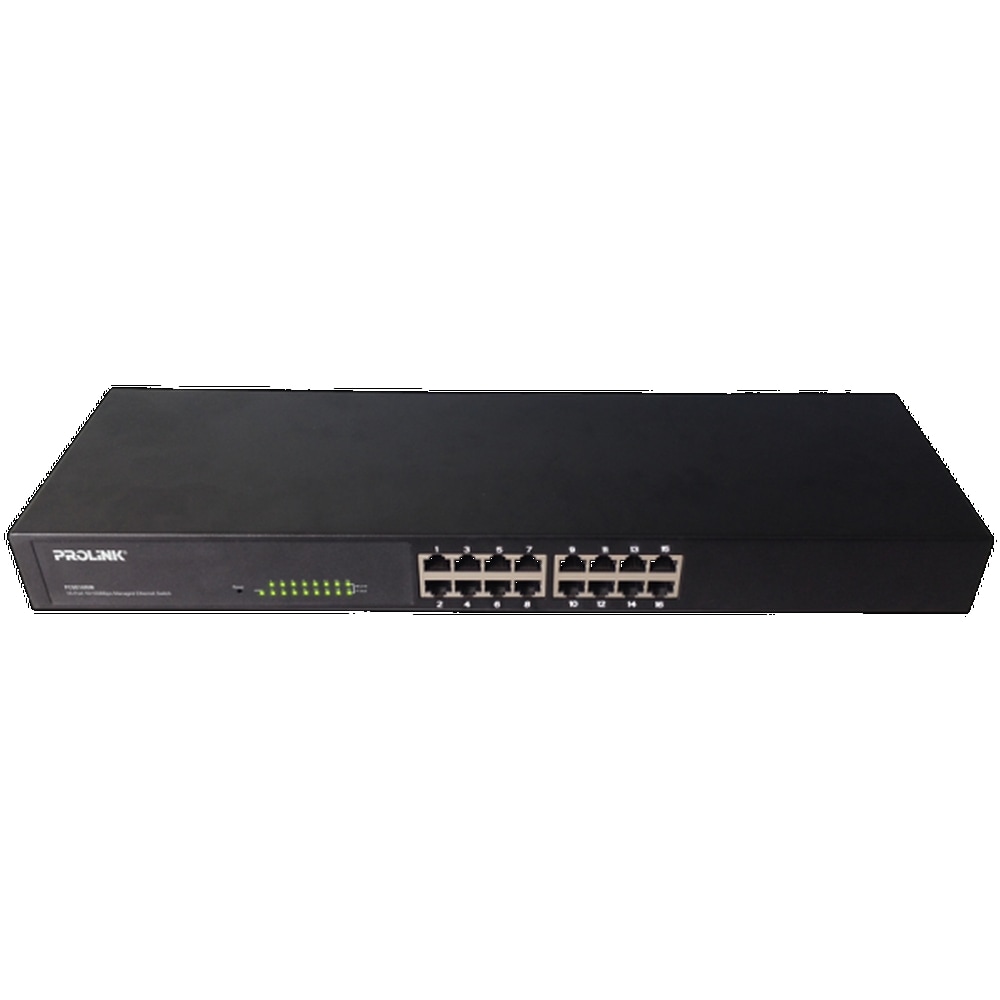
2. SWITCH

https://media.monotaro.id/mid01/big/Kebutuhan%20Kantor/Produk%20Komputer%20%26%20Otomatisasi%20Kantor/Perlengkapan%20Komputer/Switcher/PROLiNK%20Managed%20Ethernet%20Switch/P103117210-2.jpg


Spesifikasi:

1. Port: 8 x Gigabit Ethernet

2. Form Factor: Desktop

3. Layer: Layer 2

Fitur:

1. Auto-negotiation

2. Auto-MDI/MDI-X

3. Non-blocking switching architecture

Kelebihan:

1. Memperluas jumlah port Ethernet pada jaringan

2. Mudah diinstal dan digunakan

3. Harga terjangkau

Kelemahan:

1. Tidak mendukung routing atau layer 3 features

2. Fitur manajemen terbatas pada model dasar

Cara Setting:

1. Hubungkan switch ke sumber daya listrik.

2. Sambungkan kabel Ethernet dari perangkat ke port switch.

3. Switch biasanya plug-and-play, jadi tidak perlu konfigurasi khusus untuk berfungsi.


3. Access Point 


Spesifikasi: 

1. Port: 1 x Gigabit Ethernet

2. Standards: IEEE 802.11a/b/g/n/ac

3. Frequency: 2.4 GHz, 5 GHz

Fitur:

1. Dual-Band Wi-Fi

2. 802.11ac technology for high-speed wireless

4. PoE (Power over Ethernet) support

5. Centralized management with UniFi Controller 

Kelebihan:

1. Menyediakan jangkauan Wi-Fi yang lebih luas

2. Kinerja tinggi dengan Dual-Band

3. Manajemen yang terpusat

Kelemahan:

1.  Memerlukan perangkat UniFi Controller untuk konfigurasi penuh

2. Bisa lebih mahal dibandingkan access point standar

Cara Setting: 

1. Hubungkan access point ke switch menggunakan kabel Ethernet

2. Akses UniFi Controller dikomputer untuk mendeteksi dan mengkonfigurasi access point

3. Ikuti panduan di UniFi Controller untuk pengaturan SSID, Keamanan, dan lainnya


4. Modem


Spesifikasi: 

1. Port: 1 x Gigabit Ethernet

2. Standards: DOCSIS 3.0

3. Channels: 24 x Downstream, 8 x Upstream

Fitur:

1. High-speed cable modem

2. DOCSIS 3.0 for faster internet speeds

3. Compatible with major cable ISPs

Kelebihan: 

1. Kecepatan tinggi untuk koneksi kabel

2. Mudah diinstal

3. Stabilitas koneksi yang baik

Kekurangan: 

1. Terbatas pada koneksi kabel

2. Tidak memiliki fungsi routing

Cara Setting:

1. Hubungkan modem ke outlet kabel dan sumber daya listrik.

2. Sambungkan modem ke router menggunakan kabel Ethernet.

3. Aktifkan modem dan router, dan tunggu hingga keduanya berfungsi dengan baik.

5. Repeater 


Spesifikasi:

1. Frekuensi: Dual-band (2.4 GHz dan 5 GHz)

2. Kecepatan: Hingga 1750 Mbps

Fitur: 

1. Menambah jangkauan Wi-Fi dengan mudah

2. Mendukung mode High-Speed untuk kinerja yang lebih baik

Kelebihan dan Kelemahan: 

1. Kelebihan: Mudah diatur, efektif untuk memperluas jangkauan Wi-Fi

2. Kelemahan: Kecepatan bisa berkurang, tergantung pada posisi pemasangan

Cara Setting: 

1. Hubungkan repeater ke stopkontak di area dengan sinyal Wi-Fi lemah

2.  Tekan tombol WPS pada router dan repeater untuk menyinkronkan

3. Setelah tersambung, Wi-Fi akan diperluas tanpa perlu pengaturan tambahan


41.Routing OSPF(Open Shortes

NAMA:EKY DWI MAULIDA KELAS:11 TJKT 2 ABSEN:12  Teori Dasar Open Shortest Path First (OSPF)  adalah sebuah protokol routing otomatis ( Dynami...